
Enviar detalhes de um produto ajuda a transformar o interesse registrado no negócio em uma informação clara para o contato. O recurso usa os itens cadastrados no Estoque, por isso a qualidade da mensagem depende do cadastro estar atualizado. Antes de enviar, confirme se o item realmente corresponde ao que foi solicitado e se ainda pode ser oferecido.
No Atendimento, abra a conversa correta. Próximo ao campo de mensagem, a área de ações inclui a opção para selecionar um produto do Estoque. Esse é o ponto de partida para localizar e preparar o item que será compartilhado.
Revise o contexto antes de selecionar o item
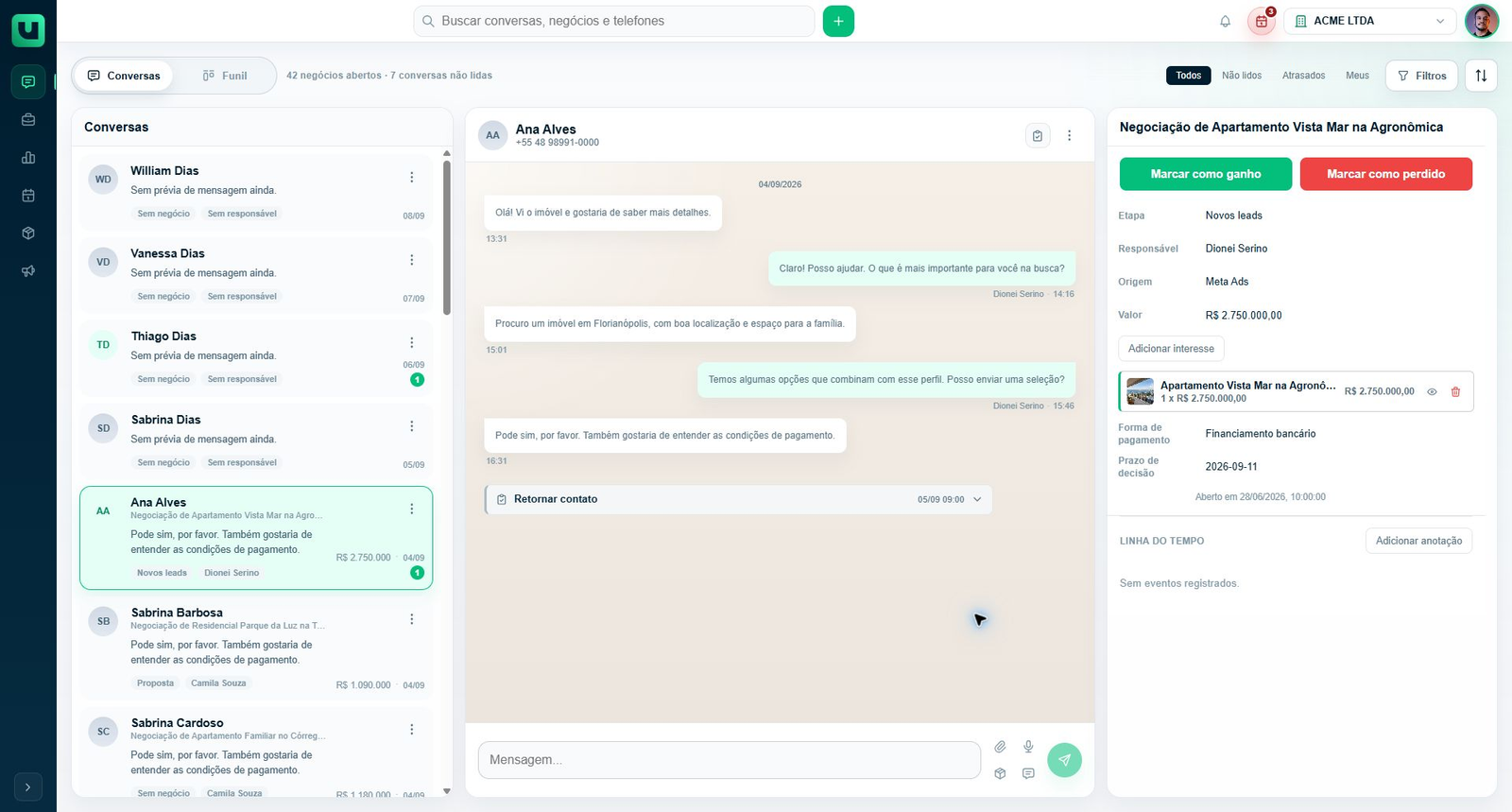
Leia a conversa e confirme o que o contato procura. Não envie uma opção apenas porque ela é parecida com um item que já está associado ao negócio. Se houver mais de uma alternativa, escolha a que corresponde aos critérios confirmados e explique qualquer diferença relevante em uma mensagem complementar.
Também confira o próprio item: título, status, preço sugerido, condição, disponibilidade, descrição e imagens. Um item reservado, esgotado ou com informações incompletas deve ser corrigido ou substituído antes de ser compartilhado. A conversa não é o lugar para descobrir que o cadastro estava desatualizado.
Selecione o produto na conversa
Na conversa aberta, use Selecionar produto do estoque e localize o item pela busca ou pela organização disponível. Ao selecioná-lo, revise os dados apresentados antes de concluir o envio. Se o negócio já tiver interesses associados, confira se o item escolhido é o mesmo que está sendo discutido, mas não presuma que eles sempre serão idênticos.
Quando o item aparece como interesse no negócio, a pessoa também consegue consultar seus detalhes no painel da negociação. Esse vínculo ajuda a manter o valor e a oferta visíveis para a equipe, mas não substitui a confirmação do que será enviado naquela conversa.
Entenda o que compõe a mensagem de produto
As configurações do Estoque permitem definir a composição da mensagem de detalhes. A empresa pode ordenar informações e textos, ajustar rótulos e complementos, aplicar negrito ou itálico e escolher quantas imagens serão enviadas. Portanto, a aparência final pode variar conforme a configuração adotada pela empresa.
Não altere essa composição durante um atendimento apenas para adaptar uma conversa individual. Se a mensagem padrão não comunica um dado essencial, registre a necessidade e revise a configuração com quem administra o Estoque. Para o caso pontual, complemente a mensagem manualmente com contexto claro, sem prometer condições que não foram confirmadas.
Faça o acompanhamento depois do envio
Depois de enviar, confira no histórico se a mensagem apareceu na conversa e siga o retorno do contato. O envio de detalhes não encerra a negociação: pode ser necessário esclarecer preço, condição, disponibilidade, prazo ou comparar opções. Registre uma atividade de retorno quando houver uma próxima ação com data e responsável.
Se o contato escolher uma opção, revise o negócio e os interesses associados para que a equipe continue trabalhando com a mesma referência. Isso reduz a chance de uma pessoa enviar um item enquanto outra atualiza a negociação com uma oferta diferente.
Corrija o cadastro antes de repetir o envio
Se você identificar um título, preço, imagem ou disponibilidade incorretos depois de compartilhar o produto, não reenvie imediatamente a mesma mensagem. Primeiro, corrija o item na fonte e avalie se o contato precisa receber uma explicação objetiva sobre a atualização. O histórico da conversa deve permanecer compreensível para a equipe e para o próprio contato, sem uma sequência de mensagens contraditórias.
Quando a dúvida for apenas comercial — por exemplo, uma condição que não faz parte do cadastro padrão — responda no contexto da conversa e registre a próxima ação necessária. Quando o dado estiver errado para qualquer atendimento, trate a correção como manutenção do Estoque para que o mesmo problema não reapareça em outro caso.