
Em Atividades, você organiza os próximos passos da operação, define quem deve executá-los e acompanha o que continua pendente. O responsável da atividade identifica quem realizará aquela tarefa. Esse campo não deve ser confundido com o responsável pelo negócio: atribuir uma tarefa a um colega não é o procedimento de transferência do negócio.
O acompanhamento da equipe depende dos dados e das opções disponíveis ao seu acesso. Se uma pessoa não aparece no seletor ou nos filtros, confira sua empresa ativa e as permissões com a administração antes de concluir que o cadastro foi removido.
Defina a tarefa e escolha o responsável
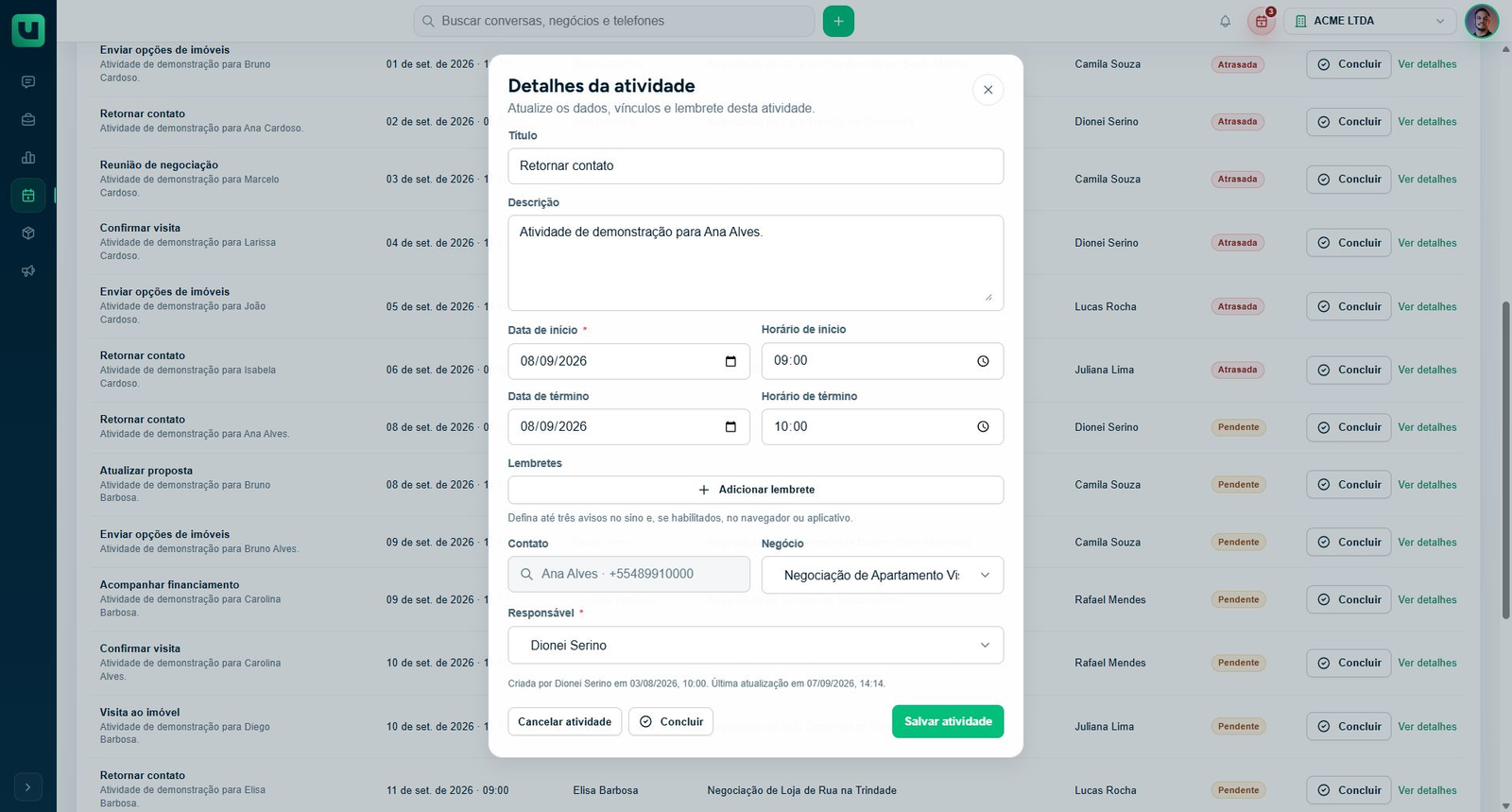
Abra Atividades e selecione Nova atividade. Preencha um título que descreva a ação esperada, como “Confirmar documentação para a proposta”, e use a descrição para acrescentar o contexto necessário. Evite títulos que só indiquem o nome do cliente e obriguem o colega a descobrir o que precisa fazer.
No formulário, organize o agendamento e a atribuição:
- Informe a Data de início e, quando houver um compromisso com hora marcada, o Horário de início.
- Preencha término e lembretes conforme a necessidade.
- Vincule Contato e Negócio, quando a tarefa estiver relacionada a esses registros.
- Escolha a pessoa em Responsável e use Salvar atividade.
A data de início e o responsável são necessários para salvar. Os vínculos ajudam a reconhecer o contexto comercial, mas não substituem a escolha de quem fará a tarefa.
Se configurar lembretes, informe também o horário de início. A ferramenta não aceita lembretes sem esse horário nem duas antecedências iguais. Por exemplo, registrar duas vezes um lembrete de uma hora não cria duas orientações diferentes.
Confira a distribuição antes de acompanhar os prazos
Depois de salvar, localize a atividade e verifique responsável, data e vínculo. Essa conferência evita tratar uma tarefa como delegada quando o responsável selecionado ainda é você.
Para mudar a atribuição de uma atividade pendente, abra o registro, altere Responsável e salve. Faça isso quando houver uma mudança real na execução, preservando uma descrição que permita ao novo responsável continuar o trabalho.
Se a atividade já estiver encerrada, os campos não permanecem disponíveis da mesma forma que em uma pendente. Use Reabrir atividade somente quando a tarefa de fato precisar voltar ao trabalho, não apenas para esconder que já havia sido concluída.
Use os filtros para acompanhar a equipe
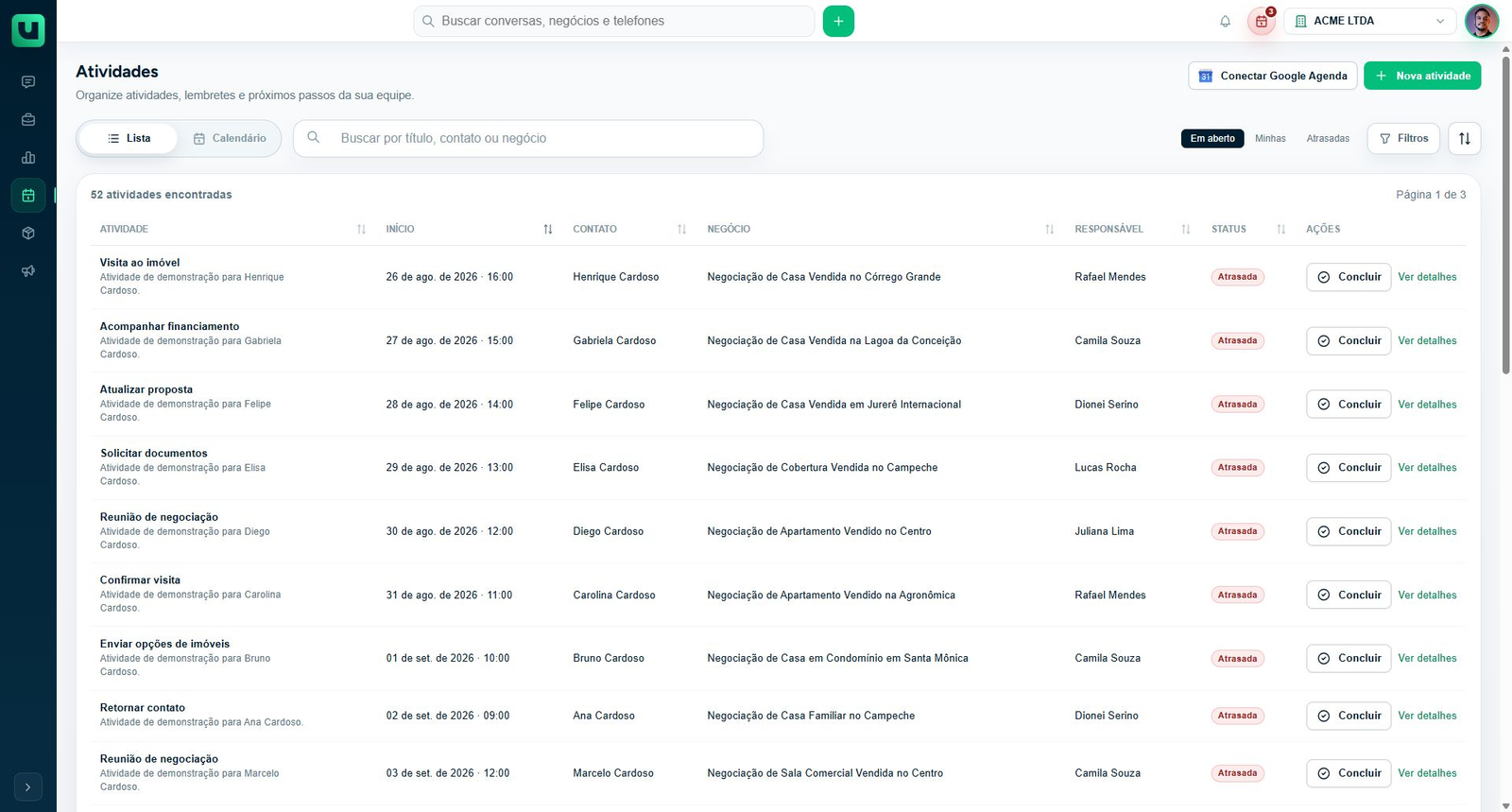
Na tela de Atividades, abra os filtros e combine Responsável, Status, Data limite e contato conforme a pergunta que precisa responder. Filtrar por uma pessoa ajuda a revisar sua fila; combinar essa pessoa com pendências e um período permite discutir prioridades.
Use a visualização em lista para comparar registros e a visualização em calendário para observar sua distribuição no tempo. A classificação por responsável também ajuda a organizar a leitura, mas classificar não filtra: registros de outras pessoas podem continuar no resultado.
Antes de afirmar que alguém está sem tarefas, confira a busca e os filtros ativos. Uma tarefa pode estar fora do período escolhido ou ter deixado a lista de pendências depois de ser concluída.
Registre o resultado da execução
Use Concluir quando a atividade tiver sido realizada. Se ela não será mais necessária, Cancelar atividade representa uma decisão diferente: cancelamento não deve ser usado como sinônimo de trabalho feito.
Ao consultar uma atividade concluída, você pode verificar Concluída em. A opção Atualizar conclusão permite ajustar essa informação quando necessário. Preserve uma data coerente com o ocorrido, pois ela ajuda a interpretar o histórico da execução.
Para retomar uma atividade encerrada, use a reabertura e confira novamente seu agendamento. Reabrir significa que existe trabalho pendente outra vez; não substitui criar uma nova tarefa quando se trata de um próximo passo diferente.
Não confunda atividades da equipe com compromissos pessoais do Google
Compromissos externos do Google Agenda aparecem como bloqueios para o próprio usuário. Eles não ficam visíveis para toda a equipe e não se tornam atividades comerciais apenas por aparecerem no calendário.
Já o envio de uma atividade do meuats ao Google depende da conexão individual do responsável. Se você delegou uma atividade a outra pessoa, não espere necessariamente vê-la na sua agenda do Google.
Veja também
Para complementar o acompanhamento, consulte: