
A criação de uma campanha oferece duas origens de público: Contatos cadastrados e Importar planilha. A primeira usa a base da empresa e seus filtros comerciais; a segunda recebe um arquivo CSV. A escolha também muda como você preenche as variáveis do modelo de mensagem.
Antes de começar, defina qual grupo deve receber a comunicação e confira a empresa ativa. Para divulgar imóveis a oportunidades em negociação, por exemplo, faz sentido usar os dados já registrados na base. Quando a lista vem de outra organização de trabalho autorizada pela empresa, prepare um CSV com os telefones e os dados que a mensagem precisará.
Selecione contatos cadastrados
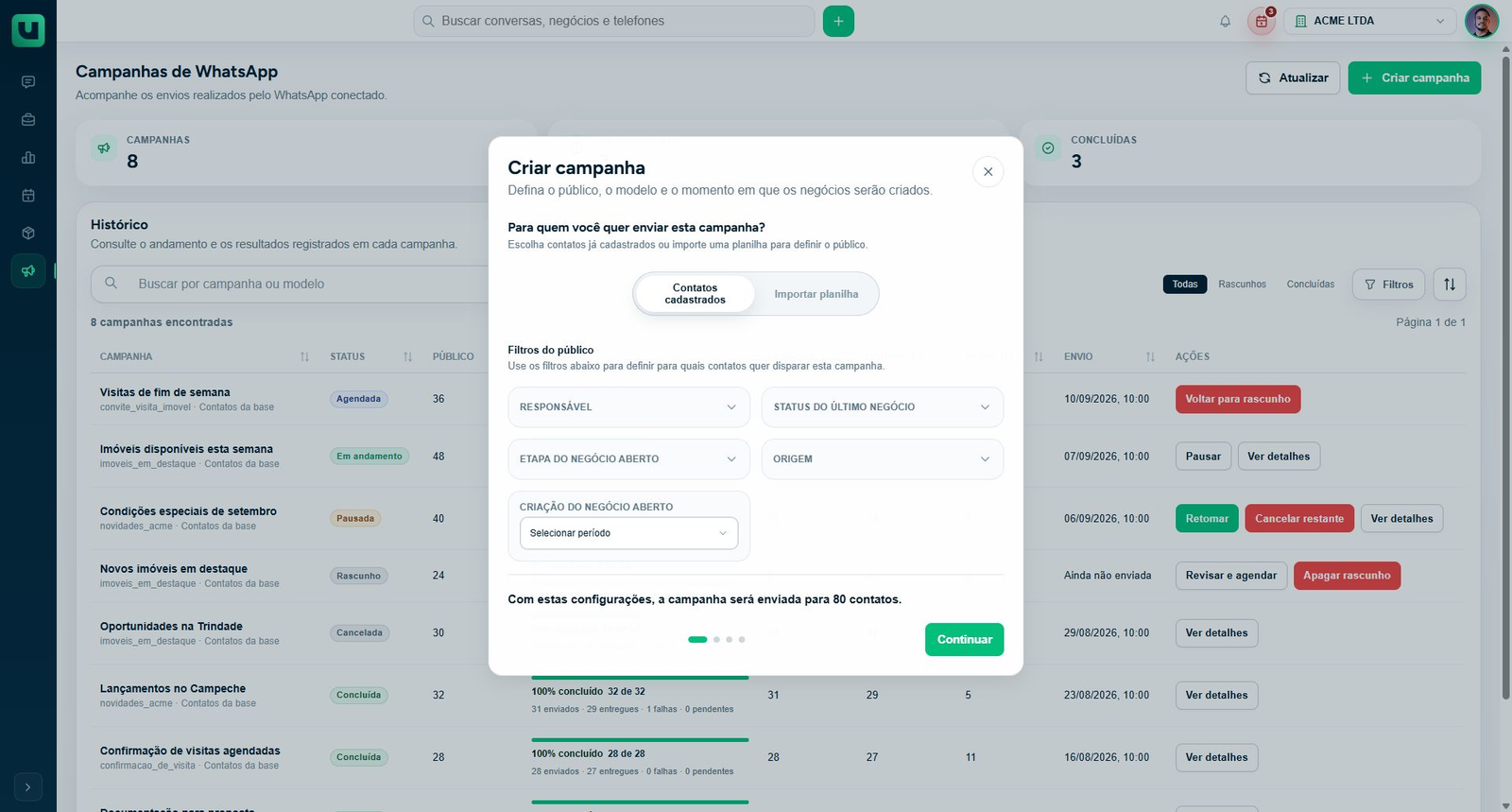
Abra Campanhas, selecione Criar campanha e, na etapa de público, escolha Contatos cadastrados. Em Filtros do público, os critérios disponíveis são Responsável, Status do último negócio, Etapa do negócio aberto, Origem e Criação do negócio aberto.
Esses rótulos importam. O status se refere ao último negócio do contato; a etapa e a data de criação se referem ao negócio aberto. Não interprete um filtro de negócio aberto como uma pesquisa por qualquer negociação que a pessoa teve no passado.
Aplique os critérios correspondentes ao objetivo e aguarde o texto que informa quantos contatos receberão a campanha. Se você restringir a etapa e a data de criação ao mesmo tempo, a quantidade pode diminuir porque a seleção ficou mais específica. Confira essa contagem após cada mudança relevante.
Por exemplo, para retomar oportunidades ainda abertas de uma determinada origem, escolha os critérios correspondentes e revise o resultado antes de avançar. Não use a quantidade isoladamente como confirmação de que a segmentação está correta: ela precisa fazer sentido junto dos filtros selecionados.
Importe uma lista em CSV
Escolha Importar planilha na origem do público. A ferramenta aceita CSV e oferece um modelo para download. O arquivo precisa ter cabeçalho e uma coluna chamada telefone. A coluna nome é opcional; outras colunas podem fornecer valores para variáveis da mensagem.
Prepare uma linha por contato e confira os números antes de selecionar o arquivo. Se você trabalha com uma planilha de Excel, exporte-a para CSV; apenas trocar a extensão do nome do arquivo não converte seu conteúdo.
Depois da importação, confira a quantidade de contatos válidos informada. Se aparecer um aviso sobre cabeçalho, coluna telefone ou ausência de contatos, corrija o arquivo e use Trocar planilha. O número de linhas de uma planilha não é garantia de que todas foram aceitas como destinatários válidos.
Relacione o público à mensagem
Na etapa da mensagem, escolha um modelo disponível e revise suas variáveis. Para público importado, uma variável pode usar Coluna da planilha ou um valor fixo. Confirme que a coluna selecionada contém o dado esperado em todas as linhas relevantes.
Um valor fixo serve para uma informação comum a todos, como o nome de uma ação comercial. Um dado individual, como o nome de cada pessoa, precisa vir da informação correspondente. Um mapeamento errado pode produzir mensagens formalmente válidas, mas com conteúdo inadequado.
Confira antes de colocar na fila
Na revisão final, compare modelo, público e regra de criação de negócio com o objetivo da campanha. Confira também a estimativa de custo. Ela é uma previsão anterior ao envio, e não uma cobrança já realizada.
Se a quantidade ou o conteúdo ainda estiverem em dúvida, corrija a configuração antes de enviar ou agendar. Depois do envio, a análise do público passa a ser feita junto do andamento e dos resultados de cada destinatário.
Veja também
Para continuar com os assuntos relacionados, consulte: