Por Dionei Serino
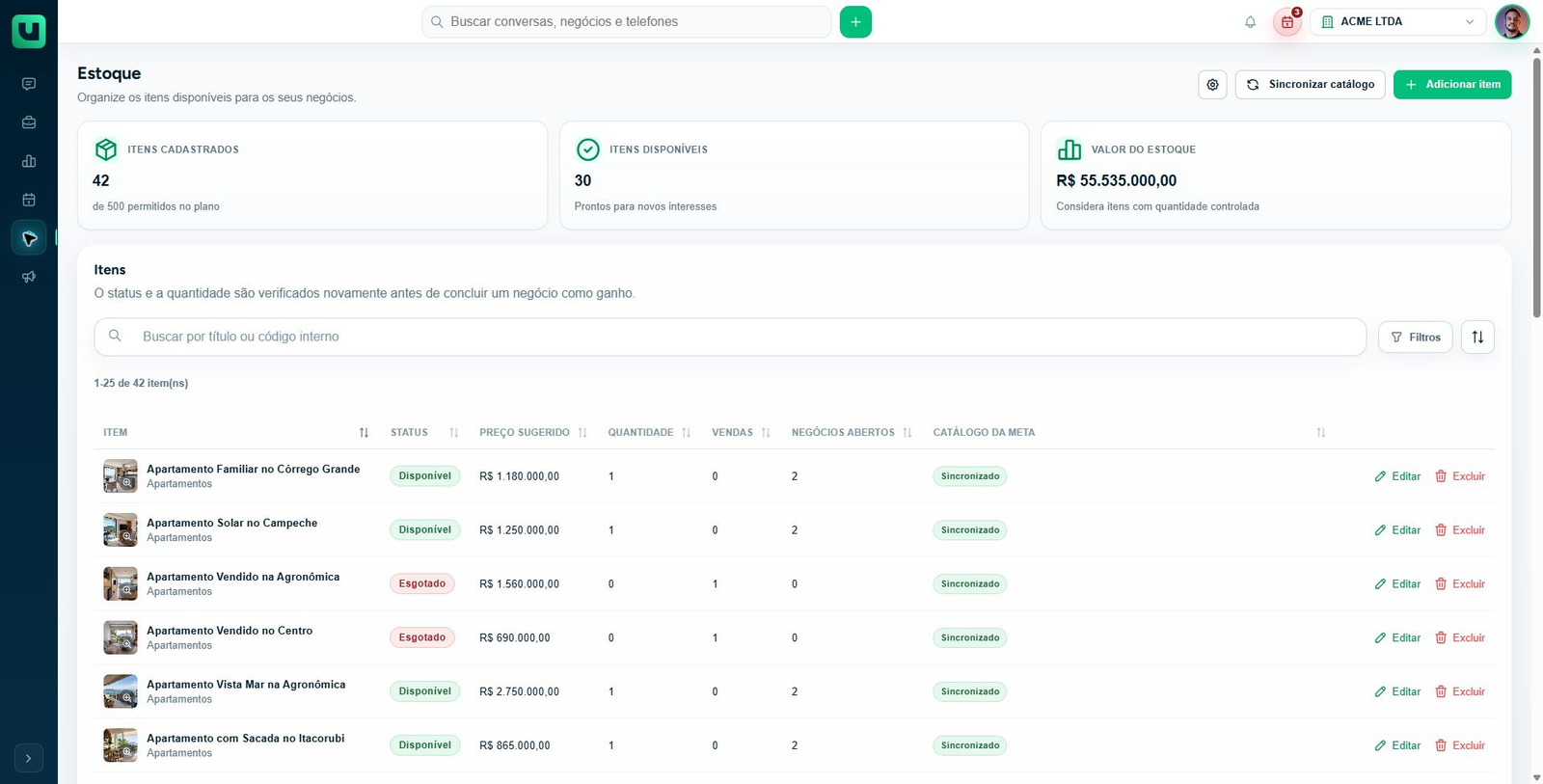
A sincronização entre Estoque e Catálogo da Meta depende dos dados mapeados e da direção configurada no CRM para WhatsApp do meuats. Quando houver uma diferença, confira primeiro se ela exige corrigir um cadastro, revisar a configuração ou escolher qual fonte deve prevalecer.
Uma atualização automática e uma decisão manual na comparação são operações diferentes. Abrir a comparação permite investigar; Aplicar decisões confirma as ações selecionadas.
Localize o dado e a direção antes de corrigir
Em Estoque, abra o item e confira seu código, título, preço, disponibilidade e os campos usados no catálogo. Não preencha uma informação fictícia apenas para retirar o aviso Requer ajustes.
Na integração, revise o catálogo e o mapeamento de campos. A direção meuats ➔ Meta usa os dados locais para alimentar o catálogo; Meta ➔ meuats usa os dados externos na importação e atualização local. Alterar um dado no lado errado pode produzir outra divergência.
Confira o tipo do catálogo. Um veículo exige informações diferentes de um imóvel, e um campo tecnicamente compatível pode representar outro significado. Identificador, endereço, unidade e preço precisam corresponder ao item real.
Nos catálogos especializados, revise as origens e unidades dos veículos ou a disponibilidade, o endereço e os campos dos imóveis. Uma diferença nesses dados exige conferir o significado e a direção antes de escolher qual lado deve atualizar o outro.
Leia os três grupos da comparação
Use Sincronizar catálogo e aguarde a busca e a comparação terminarem. Depois, interprete cada grupo pelo sistema que será afetado:
| Grupo | Decisões disponíveis |
|---|---|
| Somente no catálogo da Meta | Importar para o meuats, excluir da Meta ou ignorar, conforme disponibilidade. |
| Somente no meuats | Sincronizar com a Meta, excluir do meuats ou ignorar. |
| Informações divergentes | Usar dados da Meta, atualizar com dados do meuats ou ignorar, conforme os impedimentos apresentados. |
A palavra Excluir tem destinos diferentes nos dois primeiros grupos. Se ainda não sabe qual cadastro deve permanecer, mantenha Ignorar e investigue antes de confirmar uma remoção.
As opções iniciais também contam. Itens somente na Meta podem começar com importação selecionada quando ela estiver disponível. Itens somente no meuats podem começar com sincronização selecionada na direção local para externa. Os divergentes começam ignorados. Para tratar um único item, percorra o restante e revise as ações que não devem ser executadas agora.
Nas imagens, a comparação considera quantidade, não conteúdo ou ordem. Duas galerias com a mesma quantidade podem conter fotos diferentes; ao aplicar uma atualização, a galeria do destino pode ser substituída. Confira o material antes de escolher qual lado prevalecerá.
Aplique o conjunto revisado e confira o retorno
- Confira cada item e o sistema que receberá a alteração.
- Resolva impedimentos como Moeda incompatível antes de continuar.
- Use Aplicar decisões somente quando o conjunto estiver correto, ou Cancelar para sair sem aplicá-lo.
- Leia a resposta da operação e confira os itens afetados e o processamento informado.
Se a comparação mostrar Nenhuma diferença detectada, isso significa que nenhuma diferença verificável foi encontrada naquele recorte. Não comprova igualdade visual das fotos nem aprovação de anúncios.
Quando uma ação falhar, registre catálogo, item, grupo, decisão e aviso. Confira o que foi concluído antes de repetir. Criar outra cópia em cada sistema ou desconectar a integração sem identificar a causa torna mais difícil preservar o cadastro correto.