
Os Dados de cobrança para nota fiscal ficam na tela Configurações > Plano e pagamento. Eles indicam quem deve aparecer como tomador da nota fiscal da assinatura e qual endereço fiscal deve ser usado.
Essa área normalmente fica disponível para o Proprietário, porque faz parte da gestão financeira da empresa. Se você não vê a tela, solicite o preenchimento ao Proprietário.
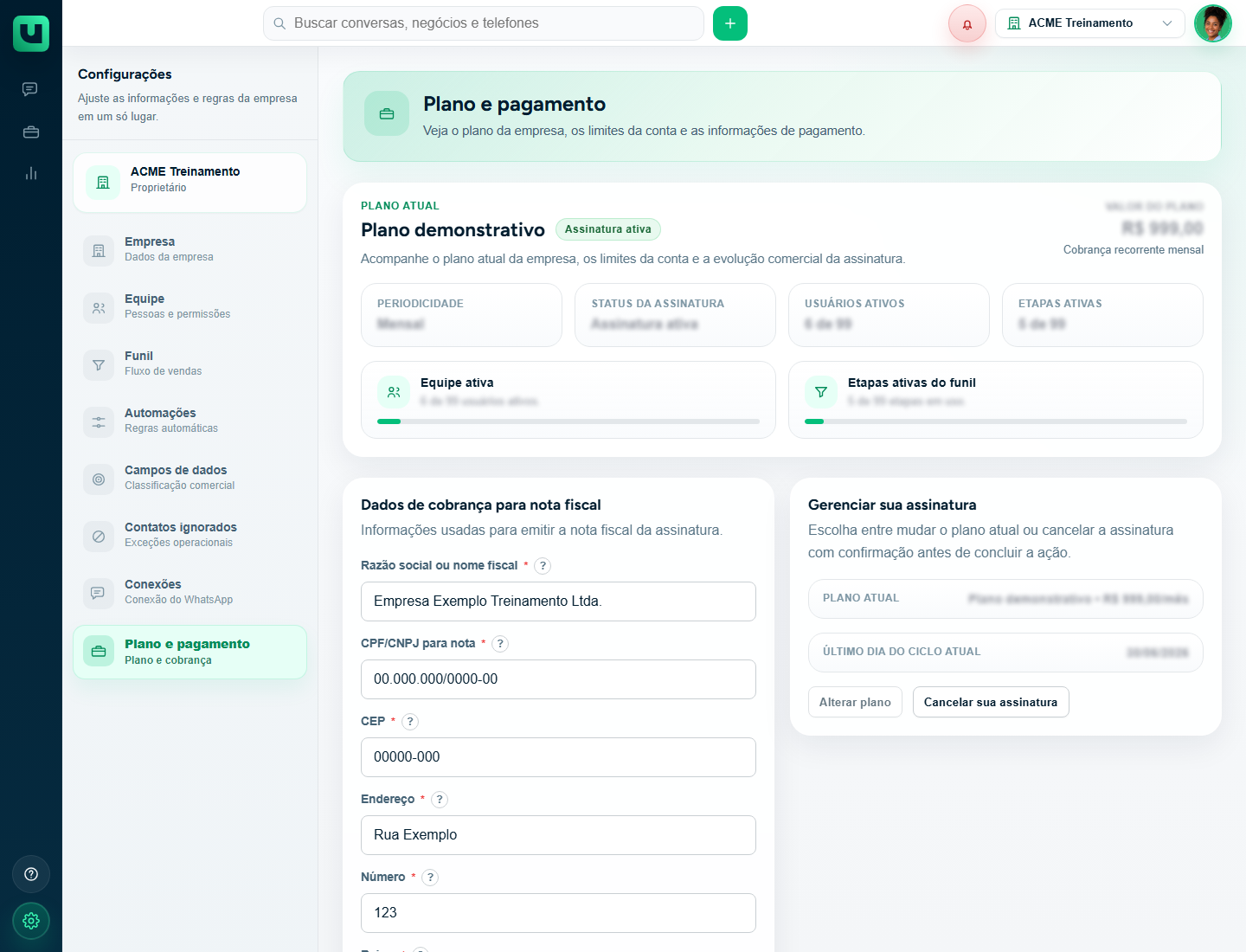
Campos da tela
- Razão social ou nome fiscal: nome que será usado como tomador da nota fiscal.
- CPF/CNPJ para nota: documento que deve aparecer na nota fiscal.
- CEP: CEP do endereço fiscal.
- Endereço: logradouro usado para a emissão.
- Número: número do endereço fiscal; se não houver número, use a orientação da própria empresa, como S/N quando aplicável.
- Bairro: bairro do endereço fiscal.
A tela informa que esses dados são necessários para autorizar a NFS-e da assinatura. Complemento e inscrições fiscais podem continuar opcionais nesta etapa, conforme a própria orientação exibida.
Como preencher
- Acesse Configurações.
- Entre em Plano e pagamento.
- Vá até Dados de cobrança para nota fiscal.
- Preencha Razão social ou nome fiscal.
- Preencha CPF/CNPJ para nota.
- Informe CEP, Endereço, Número e Bairro.
- Clique em Salvar dados de cobrança.
Se o botão não habilitar
Quando o botão Salvar dados de cobrança não habilita, revise os campos obrigatórios. A ferramenta pode pedir que razão social, CPF/CNPJ, CEP, endereço, número e bairro estejam preenchidos corretamente antes de salvar.
Se aparecer mensagem de erro
Se a tela exibir uma mensagem como Informe a razão social ou nome fiscal e o CPF/CNPJ para salvar os dados de cobrança, revise os campos indicados. Se ela pedir endereço completo, confira CEP, endereço, número e bairro.
Quando atualizar esses dados
- quando a empresa mudou razão social, nome fiscal ou documento;
- quando o endereço fiscal mudou;
- quando a nota fiscal saiu com dados incorretos;
- quando a ferramenta avisar que os dados de cobrança estão pendentes;
- antes de regularizar cobrança, se a empresa ainda não preencheu os dados fiscais.
Cuidados importantes
Preencha os dados conforme as informações oficiais da empresa. Se houver dúvida sobre razão social, CPF/CNPJ ou endereço fiscal correto, confirme internamente antes de salvar. Este artigo explica o uso da tela, mas não substitui orientação contábil ou fiscal.
Depois de salvar
Depois de salvar, confira se a mensagem de pendência desapareceu. Em alguns casos, a emissão ou atualização de nota fiscal pode depender do processamento financeiro. Se a informação continuar incorreta em uma fatura ou documento, chame o suporte com um print da tela.
Diferença entre dados de cobrança e forma de pagamento
Os dados de cobrança para nota fiscal dizem quem deve aparecer na nota e qual endereço fiscal deve ser usado. A forma de pagamento indica como a assinatura será cobrada. São informações relacionadas, mas uma não substitui a outra.
Por exemplo: atualizar o cartão não corrige automaticamente razão social ou CPF/CNPJ da nota. Da mesma forma, corrigir dados fiscais não cadastra um método de pagamento. Se a empresa precisa fazer as duas coisas, revise as duas seções em Plano e pagamento.
Erros comuns de preenchimento
- usar nome fantasia no lugar da razão social quando a nota deve sair para a empresa formal;
- informar CPF/CNPJ incompleto ou com dígito incorreto;
- preencher CEP de endereço diferente do endereço fiscal;
- deixar número, bairro ou endereço em branco;
- salvar dados sem conferir com a área administrativa ou financeira da empresa.
Como revisar antes de salvar
Antes de clicar em Salvar dados de cobrança, leia campo por campo. Confira se o documento combina com a razão social ou nome fiscal, se o endereço está completo e se o CEP pertence ao endereço informado. Essa revisão simples evita retrabalho em nota fiscal.
Quando a nota já foi emitida com dados incorretos
Se uma nota fiscal já foi emitida com dados incorretos, corrija primeiro os dados na tela para evitar repetição do erro. Depois, chame o suporte informando qual documento está incorreto, quais dados devem ser considerados e um print da área já corrigida, se necessário. A possibilidade de correção pode depender das regras fiscais aplicáveis.
Quem deve validar as informações
Mesmo que qualquer pessoa consiga ler os campos, o ideal é que os dados sejam conferidos por quem cuida da parte administrativa, financeira ou contábil da empresa. A tela ajuda a registrar as informações, mas a decisão sobre qual razão social, documento e endereço devem constar na nota é da própria empresa.
Se a empresa usa mais de uma razão social ou tem filiais, confirme antes de salvar. Um preenchimento feito com pressa pode gerar nota fiscal para o tomador errado, e corrigir documento fiscal depois costuma dar mais trabalho do que revisar os dados antes.
Como conferir se ficou tudo certo
Depois de salvar, volte à seção Dados de cobrança para nota fiscal e confira se os campos continuam preenchidos. Se a tela mostrar uma mensagem de sucesso, registre internamente que os dados foram atualizados. Se a empresa tinha pendência fiscal, veja se o aviso relacionado aos dados de cobrança desapareceu ou mudou.
Quando uma nova fatura ou nota fiscal for gerada, compare o documento com os dados salvos na ferramenta. Se houver diferença, chame o suporte informando quais campos estão corretos na tela e quais informações aparecem incorretas no documento.