
A central de notificações do meuats fica no topo da ferramenta, no botão com ícone de sino. Ela ajuda você a perceber rapidamente quando existe algo que precisa de atenção, como nova mensagem, negócio atrasado ou alerta de conexão do WhatsApp.
Use a central de notificações como uma área de avisos. Ela não substitui a rotina de olhar o Atendimento e a Lista de negócios, mas ajuda a chamar atenção para eventos importantes.
Como abrir a central de notificações
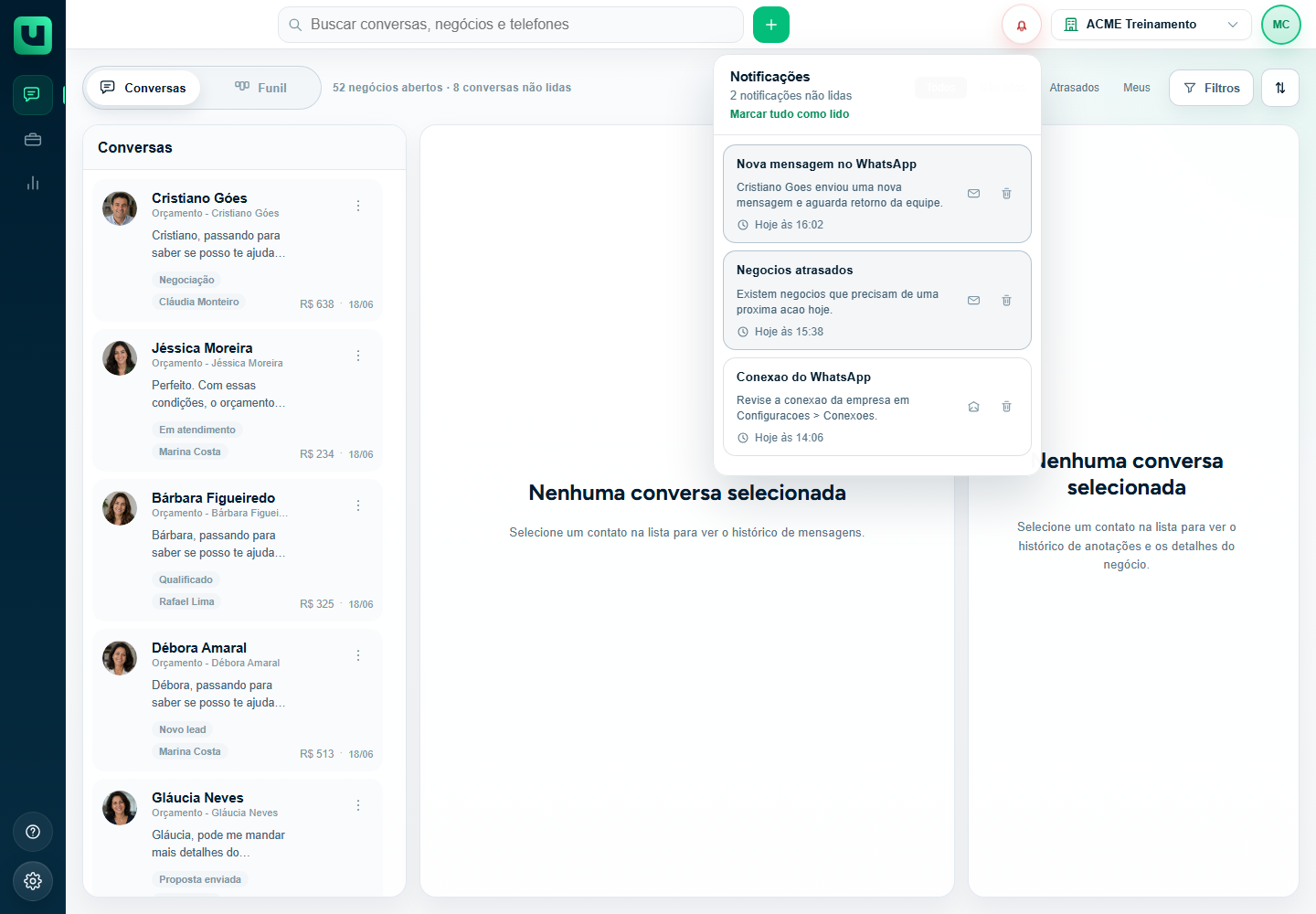
Clique no sino no canto superior direito da ferramenta. Se houver notificações não lidas, o botão pode aparecer destacado e o menu mostra a quantidade de notificações não lidas.
Ao abrir, você vê o título Notificações, a contagem de não lidas e a lista de avisos mais recentes.
O que aparece em cada notificação
Cada item da lista pode mostrar título, mensagem curta, horário e ações. A informação é curta de propósito: a central serve para avisar, e não para substituir a tela principal onde o trabalho acontece.
- Título: indica o tipo de aviso, como nova mensagem ou negócios atrasados.
- Mensagem: explica brevemente o que aconteceu.
- Horário: ajuda a entender quando o aviso foi criado.
- Ações: permitem marcar leitura ou excluir o aviso.
Abrir uma notificação
Quando a notificação aponta para uma tela específica, clique no corpo do aviso para abrir o local relacionado. Por exemplo, uma notificação de nova mensagem pode levar ao Atendimento. Um aviso de conexão pode levar à área de Conexões.
Se a notificação pertence a outra empresa em que você também participa, o meuats pode trocar a empresa ativa antes de abrir o destino. Por isso, confira sempre a empresa exibida no topo depois de abrir um aviso.
Marcar como lida ou não lida
Use a ação Marcar como lida quando você já viu o aviso e não precisa mais dele como pendência. Se quiser manter o aviso destacado para olhar depois, use Marcar como não lida.
Quando existem várias notificações não lidas, a opção Marcar tudo como lido aparece no topo do menu. Use com cuidado para não apagar mentalmente uma pendência que ainda precisa de ação.
Excluir notificação
A ação Excluir notificação remove aquele aviso da central. Ela é útil para limpar alertas antigos que já foram resolvidos. Excluir a notificação não desfaz o evento que originou o aviso.
Quando usar a central no dia a dia
- no começo do expediente, para ver se ficou algo pendente;
- durante o atendimento, para perceber novas mensagens importantes;
- ao revisar negócios atrasados;
- quando houver alerta de conexão do WhatsApp;
- antes de encerrar o dia, para marcar como lidos os avisos já tratados.
Como ajustar quais notificações você recebe
As preferências ficam em Meu perfil, na seção Notificações. Lá você escolhe os canais de cada tipo de aviso, como Navegador, Aplicativo e WhatsApp.
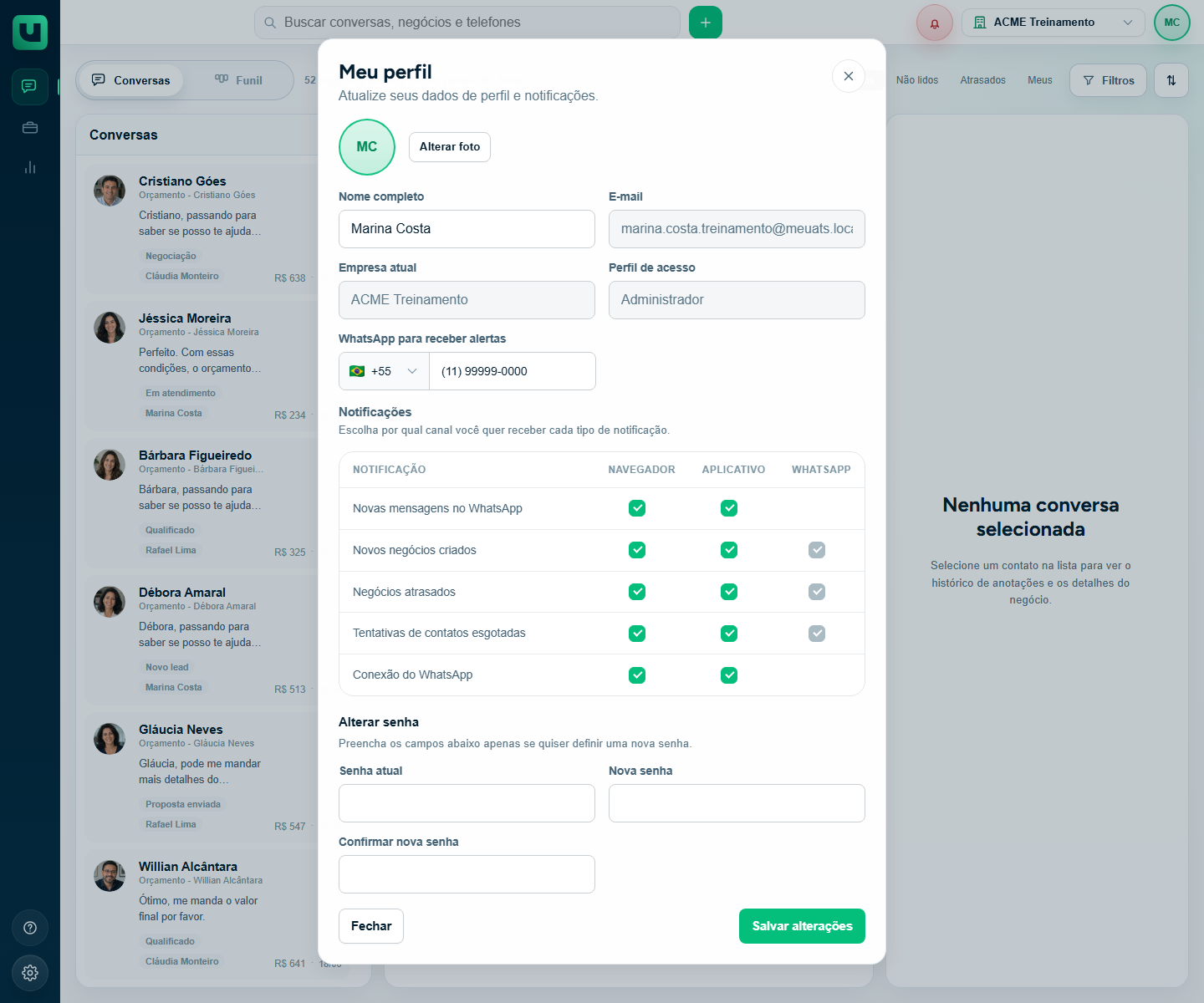
Se você não está recebendo um aviso esperado, confira se aquele tipo de notificação está ativo para o canal desejado e se o WhatsApp para receber alertas está confirmado, quando o canal escolhido for WhatsApp.