
A tela Equipe fica dentro de Configurações e serve para gerenciar quem faz parte da empresa no meuats. É nela que você confere usuários ativos, adiciona novas pessoas, ajusta perfil de acesso, define quem pode receber atribuição automática e acompanha permissões por perfil.
Use este guia quando for organizar a equipe pela primeira vez, convidar alguém novo, revisar acessos ou entender por que uma pessoa consegue ou não consegue executar certas ações dentro da ferramenta.
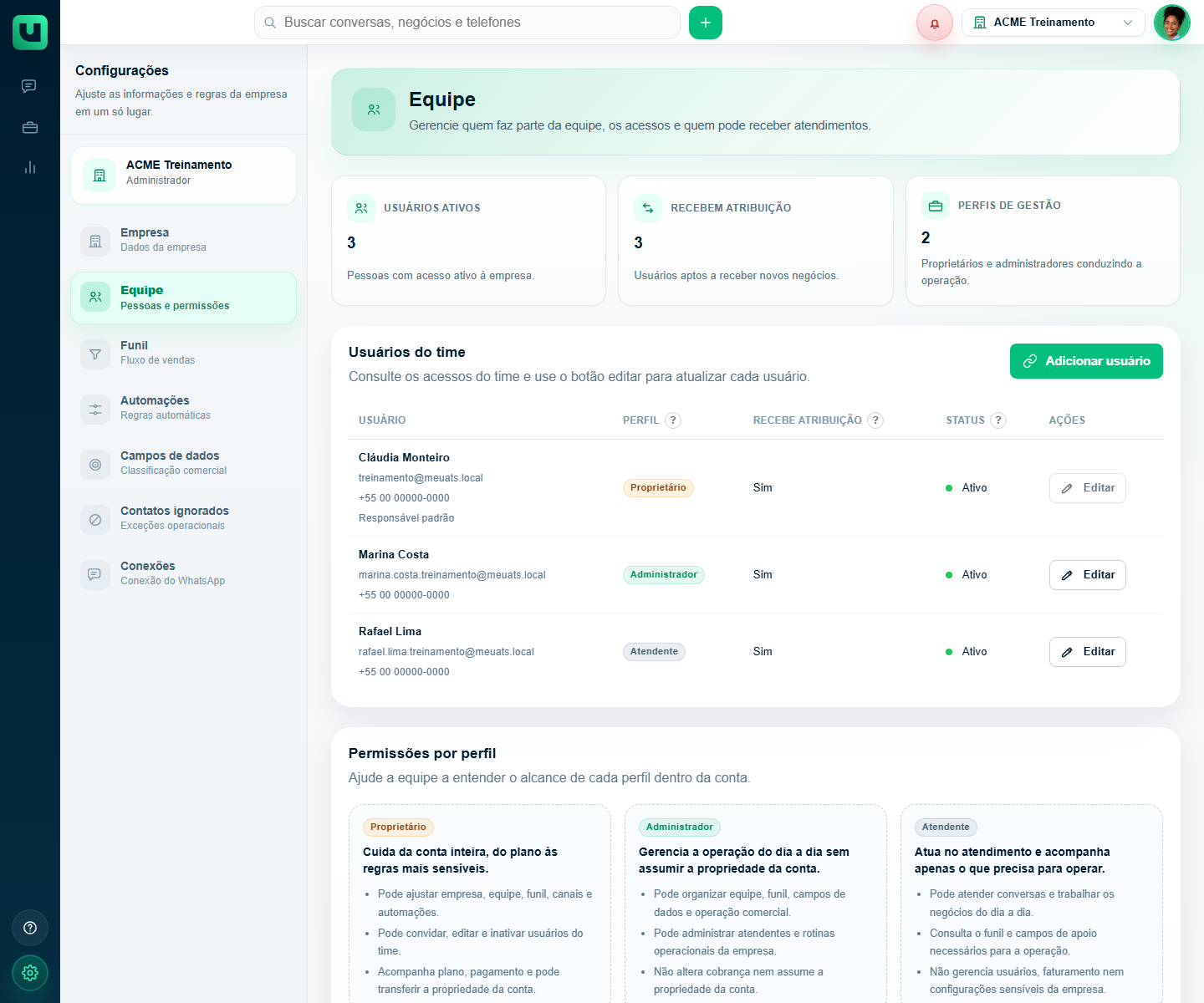
O que aparece no início da tela Equipe
No topo da tela, o meuats mostra cartões que ajudam a entender rapidamente como a equipe está organizada. Eles não substituem a lista de usuários, mas ajudam a perceber se a estrutura atual combina com a operação.
- Usuários ativos: mostra quantas pessoas estão com acesso ativo à empresa.
- Recebem atribuição: mostra quantas pessoas podem receber novos negócios automaticamente.
- Perfis de gestão: mostra quantas pessoas têm perfil de Proprietário ou Administrador.
Se algum número parecer estranho, confira a lista Usuários do time. É nela que você vê o detalhe de cada pessoa.
Usuários do time
A área Usuários do time lista os acessos da empresa. Cada linha representa um usuário ou um convite pendente. A tabela mostra o nome, e-mail, telefone, perfil, se recebe atribuição automática, status e ações disponíveis.
- Usuário: mostra nome, e-mail, telefone e, quando for o caso, a indicação de Responsável padrão.
- Perfil: mostra se a pessoa é Proprietário, Administrador ou Atendente.
- Recebe atribuição: indica se a pessoa pode receber novos negócios automaticamente.
- Status: mostra se o usuário está Ativo ou Inativo, ou se o convite ainda está pendente.
- Ações: permite editar usuários, gerar novo link de convite, renovar convite expirado ou cancelar convite, conforme permissão.
Adicionar usuário
Para convidar uma nova pessoa, clique em Adicionar usuário. O meuats abre um formulário para preparar o acesso inicial daquela pessoa na empresa.
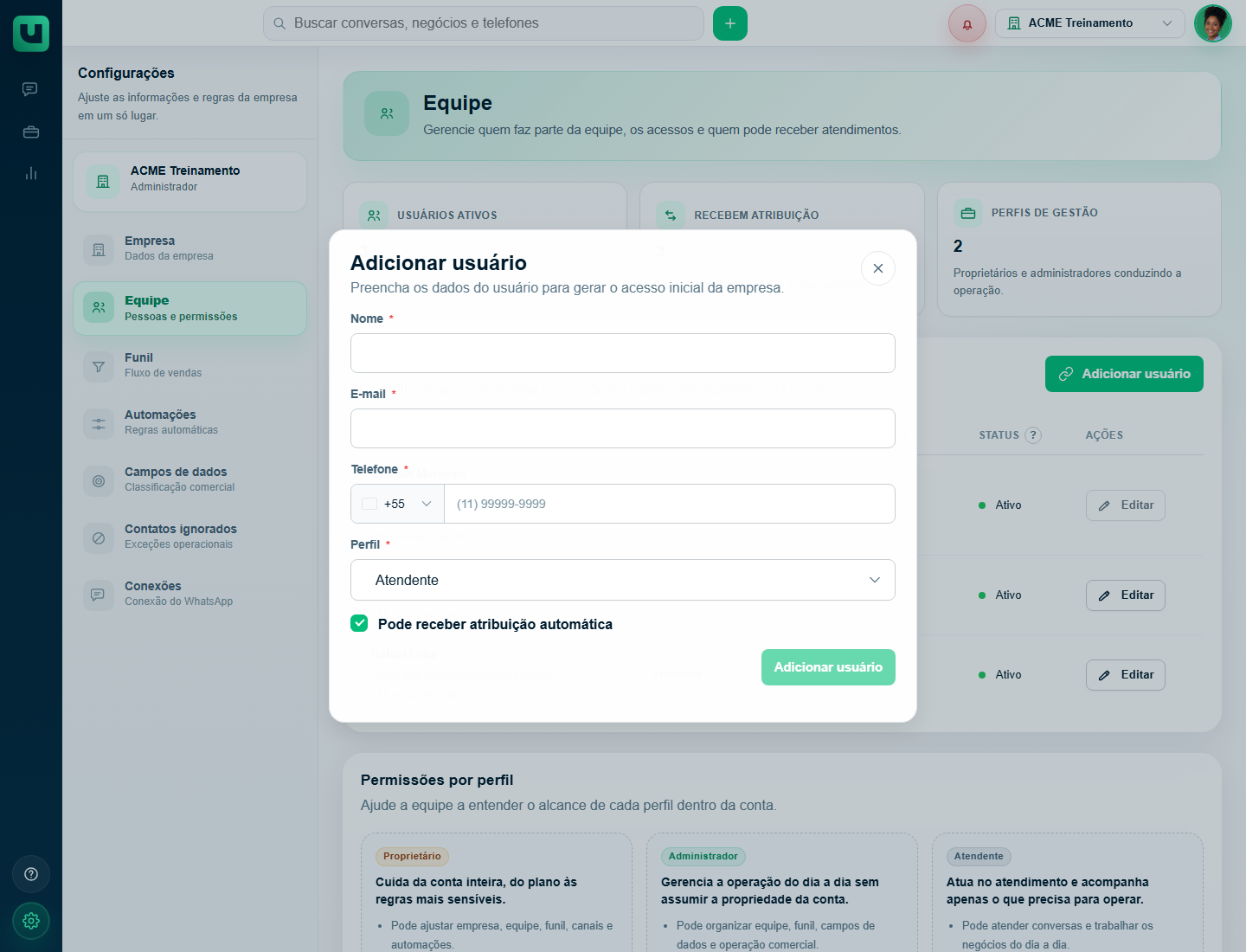
O formulário pede Nome, E-mail, Telefone, Perfil e a opção Pode receber atribuição automática. Depois de adicionar, o meuats gera o acesso inicial e pode exibir um link para enviar à pessoa convidada.
O link de convite é usado para a pessoa ativar a conta dela e entrar na empresa. Se o convite expirar ou se a pessoa perder o link, você pode gerar um Novo link ou Renovar, dependendo do estado exibido na tabela.
Como escolher o perfil de acesso
O perfil define o que a pessoa pode fazer na empresa. Escolha sempre o perfil mais simples que atende à função daquela pessoa. Isso evita alterações indevidas em configurações importantes.
- Proprietário: cuida da conta inteira, incluindo plano, pagamento e regras mais sensíveis.
- Administrador: gerencia a operação do dia a dia sem assumir a propriedade da conta.
- Atendente: atua no Atendimento e acompanha apenas o que precisa para operar.
Em algumas empresas, Administradores podem convidar e gerenciar apenas Atendentes. Quando uma opção de perfil não aparece ou fica bloqueada, isso normalmente está ligado ao perfil de quem está fazendo a alteração.
Recebe atribuição
A opção Recebe atribuição define se aquele usuário pode receber novos negócios automaticamente. Ela é importante quando a empresa usa distribuição automática ou quando o Funil depende de responsáveis disponíveis.
Se a pessoa está ativa, mas não deve receber novos negócios, deixe essa opção como Não. Ela ainda pode acessar a ferramenta conforme o perfil, mas não entra na distribuição automática.
Editar usuário
Ao clicar em Editar, o meuats abre o modal Editar usuário. Nele você pode ajustar dados operacionais do usuário, como nome, telefone, perfil, atribuição e status, desde que seu perfil permita essa edição.
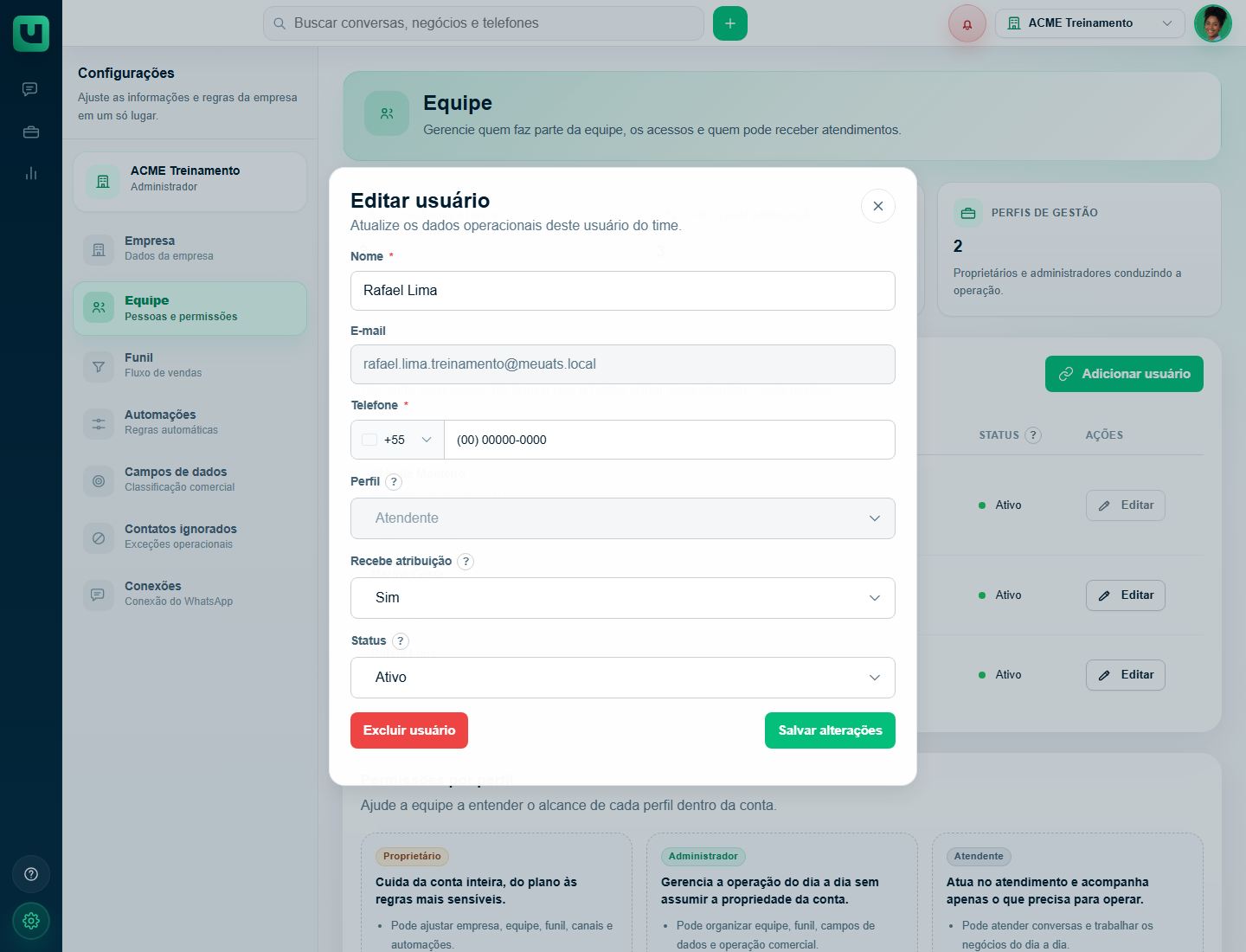
Alguns campos podem aparecer bloqueados. Isso não significa necessariamente erro. Pode acontecer porque você está editando o próprio acesso, porque o usuário é Proprietário, porque o usuário é o Responsável padrão ou porque seu perfil não permite aquela mudança.
Usuário ativo e usuário inativo
Um usuário Ativo pode acessar a empresa e operar conforme o perfil. Um usuário Inativo deixa de acessar aquela empresa por esse cadastro.
Antes de inativar alguém, confira se essa pessoa tem negócios abertos. Se tiver, o meuats pode pedir para escolher quem deve receber esses negócios antes da mudança. Isso evita deixar oportunidades sem responsável.
Excluir usuário
A ação Excluir usuário remove o acesso daquela pessoa à empresa. Se ela ainda for responsável por negócios, o meuats pode pedir para transferir esses negócios para outro usuário ativo antes de concluir a exclusão.
Não use exclusão como primeira opção quando a pessoa só vai ficar temporariamente fora da operação. Nesses casos, inativar o usuário costuma ser mais simples.
Transferir propriedade
Quando o perfil atual é Proprietário, a tela pode mostrar a área Transferir propriedade. Essa ação passa a propriedade da conta para outro usuário ativo. Depois da transferência, o proprietário anterior passa a ser Administrador.
Use essa ação apenas quando a responsabilidade pela conta realmente mudou. Antes de transferir, confirme se a pessoa escolhida entende que terá acesso às áreas mais sensíveis da empresa.
Cuidados antes de mudar a equipe
- confirme se você está na empresa correta antes de editar usuários;
- não dê perfil de Administrador para quem só precisa atender conversas;
- revise a opção Recebe atribuição antes de ativar distribuição automática;
- não inative nem exclua o Responsável padrão sem ajustar o Funil primeiro;
- quando houver dúvida sobre plano ou recursos disponíveis, consulte a tela Plano e pagamento ou a página oficial de Planos e Preços.