
Os modelos de mensagem são usados em comunicações pelo WhatsApp que seguem uma estrutura previamente aprovada. No meuats, você cria e administra esses modelos em Configurações > Empresa. A mesma área permite consultar os modelos sincronizados, verificar o status e atualizar o conteúdo de um modelo existente.
Use este artigo quando precisar criar uma nova estrutura de mensagem, ajustar um modelo já cadastrado ou atualizar a lista exibida no meuats. Para enviar um modelo em uma conversa, consulte o artigo sobre envio de mensagem de modelo aprovada.
Antes de começar
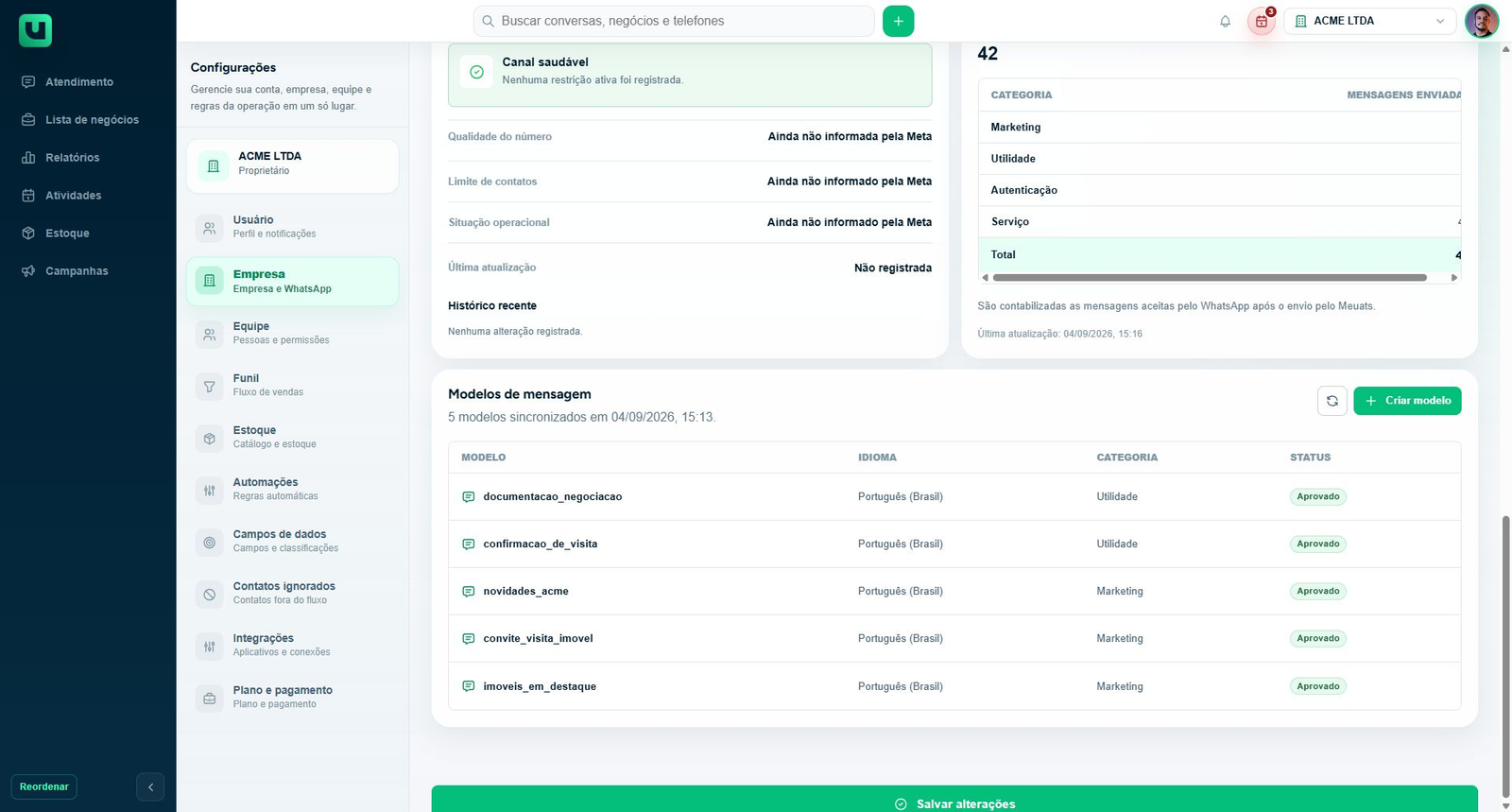
Você precisa ter acesso à área Configurações > Empresa e à conexão com WhatsApp. Antes de criar ou alterar algo, confira se a lista de modelos já contém uma opção adequada: criar outro modelo para a mesma finalidade pode dificultar a escolha no atendimento.
Também defina o objetivo da comunicação. O produto permite escolher as categorias Utilidade e Marketing. A tela informa que modelos de Utilidade servem para atualizações de pedidos, agendamentos, pagamentos ou suporte iniciado pelo cliente; eles não podem ser usados em tentativas de contato ou recuperação automática.
Como criar um modelo
- Abra Configurações > Empresa.
- Vá até Modelos de mensagem e selecione Criar modelo.
- Informe um nome que identifique a finalidade do modelo.
- Escolha a categoria adequada: Utilidade ou Marketing.
- Confirme o idioma disponível para o modelo.
- Defina o tipo de cabeçalho: sem cabeçalho, texto, imagem, vídeo ou documento.
- Escreva a mensagem e, se necessário, inclua um rodapé.
- Confira a prévia e selecione Criar modelo.
Ao confirmar, o modelo é enviado para análise. Ele não deve ser considerado disponível para os atendimentos até que apareça com o status de aprovação adequado na lista.
Como usar variáveis sem perder o contexto
Uma variável permite adaptar uma parte prevista da mensagem, como o nome da pessoa ou um dado da negociação. A tela oferece a ajuda Como adicionar variáveis e mostra uma prévia enquanto o modelo é preenchido.
Use variáveis apenas para informações que realmente variam entre os envios. Quando um modelo já tiver uma variável, a edição pede um exemplo para ela. Preencha esse exemplo de modo representativo, porque ele ajuda a verificar se a frase continua clara com o dado inserido.
Evite usar variáveis para substituir quase todo o conteúdo. Se cada envio precisar de uma mensagem muito diferente, o modelo não está bem definido e pode ser melhor criar uma estrutura específica para aquela finalidade.
Como editar um modelo existente
- Em Configurações > Empresa, localize o modelo na seção Modelos de mensagem.
- Selecione o modelo para abrir os detalhes.
- Confira status, categoria, idioma, cabeçalho, variáveis e prévia.
- Selecione Editar modelo.
- Atualize os campos que a tela permitir, como categoria, mensagem, exemplos de variáveis e rodapé.
- Revise a prévia e selecione Salvar alterações.
O nome, o idioma e o tipo de cabeçalho podem aparecer bloqueados na edição de um modelo existente. Nesse caso, não tente alterar essas características por outro caminho: crie um novo modelo se a finalidade exigir uma estrutura diferente.
Ao salvar, a alteração é enviada novamente para análise. Verifique o status antes de depender do modelo em uma comunicação fora da janela de atendimento.
Como sincronizar a lista de modelos
Selecione Sincronizar modelos na seção Modelos de mensagem quando precisar atualizar a lista exibida no meuats. A tela informa a quantidade de modelos sincronizados e a data da última sincronização, o que ajuda a conferir se a informação visualizada está atualizada.
Depois da sincronização, revise cada linha necessária: nome, idioma, categoria e status. Se um modelo recém-criado ou alterado ainda não aparecer como aprovado, aguarde a análise antes de tentar usá-lo como alternativa para um envio que exige modelo.
Quando um modelo não está disponível
Primeiro, confirme se o WhatsApp está conectado e se a lista foi sincronizada. Depois, abra os detalhes do modelo para conferir o status e se ele corresponde à finalidade do envio.
Se o modelo estiver em análise, foi alterado recentemente ou não tiver a aprovação necessária, não substitua-o por outro que tenha um objetivo diferente. Aguarde a atualização de status ou crie uma estrutura adequada para a comunicação necessária.