
Por Dionei Serino
Os modelos de mensagem são usados em comunicações pelo WhatsApp que seguem uma estrutura previamente aprovada. No meuats, você cria e administra esses modelos em Configurações > Empresa. A mesma área permite consultar os modelos sincronizados, verificar o status e atualizar o conteúdo de um modelo existente.
Use este artigo quando precisar criar uma nova estrutura de mensagem, ajustar um modelo já cadastrado ou atualizar a lista exibida no meuats. Para enviar um modelo em uma conversa, consulte o artigo sobre envio de mensagem de modelo aprovada.
Para aplicar essa orientação em uma agência de viagens, veja como relacionar as variáveis da mensagem aos dados corretos de cada destinatário.
Antes de começar
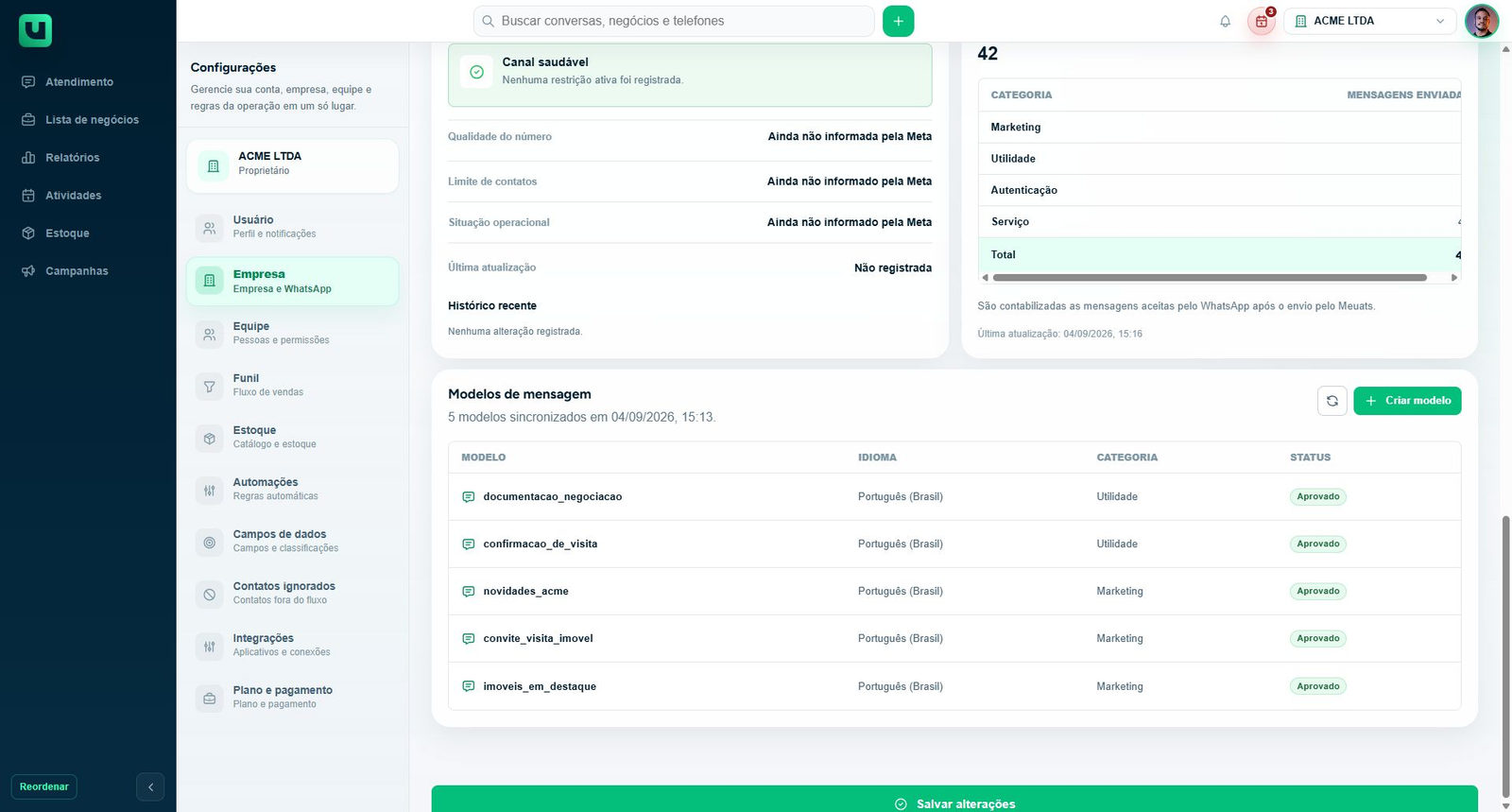
Você precisa ter acesso à área Configurações > Empresa e à conexão com WhatsApp. Antes de criar ou alterar algo, confira se a lista de modelos já contém uma opção adequada: criar outro modelo para a mesma finalidade pode dificultar a escolha no atendimento.
Também defina o objetivo da comunicação. O produto permite escolher as categorias Utilidade e Marketing. A tela informa que modelos de Utilidade servem para atualizações de pedidos, agendamentos, pagamentos ou suporte iniciado pelo cliente; eles não podem ser usados em tentativas de contato ou recuperação automática.
Como criar um modelo
- Abra Configurações > Empresa.
- Vá até Modelos de mensagem e selecione Criar modelo.
- Informe um nome que identifique a finalidade do modelo.
- Escolha a categoria adequada: Utilidade ou Marketing.
- Confirme o idioma disponível para o modelo.
- Defina o tipo de cabeçalho: sem cabeçalho, texto, imagem, vídeo ou documento.
- Escreva a mensagem e, se necessário, inclua um rodapé.
- Confira a prévia e selecione Criar modelo.
Ao confirmar, o modelo é enviado para análise. Ele não deve ser considerado disponível para os atendimentos até que apareça com o status de aprovação adequado na lista.
Como usar variáveis sem perder o contexto
Uma variável permite adaptar uma parte prevista da mensagem, como o nome da pessoa ou um dado da negociação. A tela oferece a ajuda Como adicionar variáveis e mostra uma prévia enquanto o modelo é preenchido.
Use variáveis apenas para informações que realmente variam entre os envios. Quando um modelo já tiver uma variável, a edição pede um exemplo para ela. Preencha esse exemplo de modo representativo, porque ele ajuda a verificar se a frase continua clara com o dado inserido.
Evite usar variáveis para substituir quase todo o conteúdo. Se cada envio precisar de uma mensagem muito diferente, o modelo não está bem definido e pode ser melhor criar uma estrutura específica para aquela finalidade.
Como editar um modelo existente
- Em Configurações > Empresa, localize o modelo na seção Modelos de mensagem.
- Selecione o modelo para abrir os detalhes.
- Confira status, categoria, idioma, cabeçalho, variáveis e prévia.
- Selecione Editar modelo.
- Atualize os campos que a tela permitir, como categoria, mensagem, exemplos de variáveis e rodapé.
- Revise a prévia e selecione Salvar alterações.
O nome, o idioma e o tipo de cabeçalho podem aparecer bloqueados na edição de um modelo existente. Nesse caso, não tente alterar essas características por outro caminho: crie um novo modelo se a finalidade exigir uma estrutura diferente.
Ao salvar, a alteração é enviada novamente para análise. Verifique o status antes de depender do modelo em uma comunicação fora da janela de atendimento.
Como sincronizar a lista de modelos
Selecione Sincronizar modelos na seção Modelos de mensagem quando precisar atualizar a lista exibida no meuats. A tela informa a quantidade de modelos sincronizados e a data da última sincronização, o que ajuda a conferir se a informação visualizada está atualizada.
Depois da sincronização, revise cada linha necessária: nome, idioma, categoria e status. Se um modelo recém-criado ou alterado ainda não aparecer como aprovado, aguarde a análise antes de tentar usá-lo como alternativa para um envio que exige modelo.
Quando um modelo não está disponível
Primeiro, confirme se o WhatsApp está conectado e se a lista foi sincronizada. Depois, abra os detalhes do modelo para conferir o status e se ele corresponde à finalidade do envio.
Se o modelo estiver em análise, foi alterado recentemente ou não tiver a aprovação necessária, não substitua-o por outro que tenha um objetivo diferente. Aguarde a atualização de status ou crie uma estrutura adequada para a comunicação necessária.
Veja também
- Como enviar uma mensagem de modelo aprovada pela Meta
- Como enviar mensagens dentro e fora da janela de atendimento da Meta
- Como verificar o status e a saúde do WhatsApp
- Como entender o status de aprovação de um modelo de mensagem
- Como criar, revisar e agendar uma campanha de WhatsApp
- Como definir um texto substituto quando faltar um dado em uma automação